
ご利用ガイド
初めての方へ
イベントを楽しむ
サークル参加する
イベントを開催する
ユーザー登録・変更
各種設定の仕方
禁止行為・マナー
イベントを楽しむ
第1章:基本操作1-1|イベント入室

イベント会場に入場すると

イベント会場に入ると、交流マップが画面いっぱいに表示されます。
アバターを操作してホール内を自由に移動できます。


会期前と会期中の違い

会期前はホール内が暗い状態ですが、 イベント開始と同時に照明が点灯します。
会期終了後は再び消灯します。

会期前でもサークルポスターや一部展示作品が公開されている場合があります。
外部リンクボタンは会期開始と同時に有効になります。


基本操作
  • アバターを操作して移動します。
  • 気になるスペースの前でタップ(または↑キー)で入室します。
記事番号 7
第1章:基本操作1-2|会場を歩く

基本の移動方法

アバターの移動
目的地をタップして移動 画面をスライドして目的地を表示し、行きたい場所をタップするとアバターがそこへ向かって移動します。
十字キーをつかって移動 画面左下の「十字キー」でアバターを直接動かせます。
PCの場合はキーボード「←↑↓→キー」で操作できます。
マップの操作 ドラッグ:マップを上下左右にスクロールできます。
ピンチイン・アウト:マップの拡大/縮小ができます。
サークルスペースに入る
サークル机をタップ 気になるサークルスペースの前に移動したら、そのスペース(机)をタップしてください。
サークルスペースの展示内容がスライドインします。
カニ歩き(隣スペースへ移動) スペース訪問中に、画面下に表示される黄色の【←】【→】ボタンをタップすると、隣のサークルへ移動して訪問を続けられます。
PCの場合はキーボード「← →キー」でも操作できます。

【情報】ボタンの活用
マップ画面左下の「情報」ボタンを押すと、サークル机の上に取り扱い内容が表示されます。
※撮影モードもここで切り替えます。記念スクリーンショット撮影時などに活用ください。
会場からの退出
マップ画面右上「MENU」から他ページに遷移するか、【ホールを出る】から退出してください。
退出すると自分のアバターはマップから消えます(数秒のタイムラグが発生する場合があります)。
記事番号 5
第1章:基本操作1-3|カタログをつかう

カタログとは

カタログは、会場マップから出ずに参加サークルの一覧を確認できる機能です。
会場マップから出ずに参加サークルの一覧を見られます。
現在訪問中、または近くのサークルさんを基準に一覧を確認でき、配置No.が表示されている場合は、訪問済みのサークルさんがピンク色に変わるため、見逃しがないか確認しやすくなります。

マップ右上のメニューから「カタログ」を開きます。


サークル詳細にある「サークル一覧」ボタンから開く一覧も、同じ機能です。


カタログは、現在訪問中のサークルさん、または最も近い位置のサークルさんを中心に開きます。
会場を回りながら近くのサークルさんを続けて確認したいときに便利です。

こんなときに便利です

会場を歩いていて、近くのサークルさんをまとめて見たいとき。
ひとつのサークルさんを見たあと、ほかの参加サークルさんも続けて見たいとき。
マップを移動するだけでは探しにくいとき。
会場の中で一覧を見ながら回りたいとき。
「サークルを探す」「作品から探す」との違い
カタログは、会場マップの中で参加サークル一覧を見るための機能です。
一方で、「サークルを探す」「作品から探す」は、会場の外からサークルや作品を探すための機能です。
会場を回りながら一覧を見たいときはカタログ、広くサークルや作品を探したいときは「サークルを探す」「作品から探す」を使い分けてください。
記事番号 96
第1章:基本操作1-4|スペース訪問

サークルスペースを訪問する

気になるサークルスペースの前に移動し、机をタップ(または↑キー)するとそのサークルのスペースがスライドイン。
サークルの展示を閲覧することができます。

カニ歩き(隣スペースへ連続訪問)

サークルスペースを訪問したまま、隣のサークルへそのまま移動して訪問を続けられる機能です。
「気になる並びを順番に見たい」ときに便利です。

使い方
  1. サークルスペースの前で机をタップ(または↑キー)して訪問します。
  2. 訪問中、画面下に表示される黄色の【←】【→】ボタンを押します。
  3. 隣のサークルスペースへ移動し、そのまま訪問が続きます。
PCの場合

キーボードの「← →キー」でも操作できます。

注意
  • カニ歩きは「訪問中」に表示されます。通常のマップ移動中は表示されません。
  • 端のスペースでは、移動できる方向が片方のみになる場合があります。
記事番号 78
第1章:基本操作1-5|各種ボタン

各種ボタン(マップ画面)

マップ画面には、交流・移動・メニューのボタンが配置されています。
まずは よく使う3つ を覚えると迷いません。

まずはこれだけ(よく使う4つ)
現在地 現在地
自分のアバターを見失ったら、画面中央にフォーカスします。
ブロック移動 ブロック移動(ライブNAVI)
ブロック単位で素早く移動できます。広い会場で便利です。
簡易情報 簡易情報
サークル机の表示(吹き出し/簡易情報)を切り替えます。
エモート投稿 エモート投稿
ひとこと投稿ボタン。何も入力せずに押すとハートを投稿します。

マップ画面左上

交流・コミュニケーションに関わるボタン
訪問ベル 訪問ベル
自分のサークルスペースに誰かが訪問すると表示されます。タップすると訪問中ユーザーの一覧が表示されます。
*サークルのみ
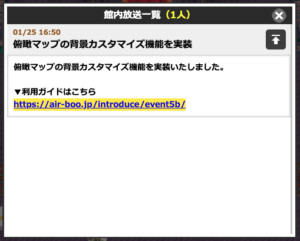
館内放送 館内放送
主催者からのお知らせ(ポップアップ)がある場合に表示されます。タップすると過去の放送内容も確認できます。
※未放送の場合は表示されません。
離着席 離着席
自分のサークルスペースに表示される「自アバター」の表示/非表示を切り替えできます。
※表示/非表示による機能的な差はありません。
*サークルのみ
My掲示板 My掲示板
自分の掲示板(オープンチャット)を開きます。
*ログインユーザーのみ
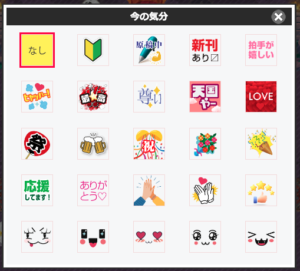
今の気分 今の気分
登録済みの絵文字パネルを開きます。タップすると自アバターの頭上に表示できます。
イベント主催者が独自の絵文字を用意している場合もあります。
ログ ログ
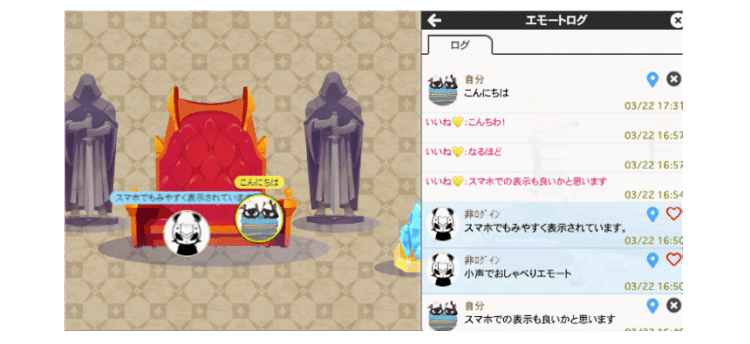
マップ上でのチャット(テキストエモート)のログウィンドウを開きます。

*ログインユーザーのみ

マップ画面左下

移動を助ける補助ボタン
現在地 現在地
自分のアバターを見失ったときに押すと、画面がスライドして自アバターを中央にフォーカスします。
簡易情報 簡易情報
マップ上の表示情報を切り替えます。サークルポスターが隠れてしまう「吹き出し」を消したり、取り扱い内容の簡易表示に切り替えできます。

マップ画面右上

ホール移動・メニュー
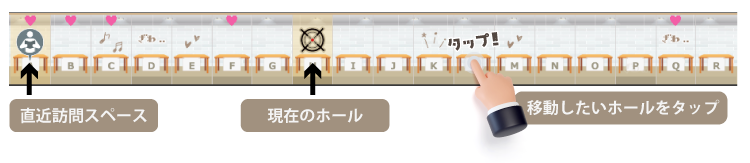
ブロック移動 ブロック移動(ライブNAVI)
ライブNAVIがスライドインで表示され、ブロック単位で移動できます。
MENU
各ページへの移動、設定の確認、ホール退出などを行います。
※イベントによって表示内容は異なる場合があります。
イベント管理室 イベント管理室
イベント主催者が、マップ上で利用する管理・設定を行います。
*主催者ユーザーのみ

マップ画面中央下(スマホ:画面中央上)

テキストエモート(投稿フォーム・モード切り替え)
エモートモード エモートモード
テキストエモートのモード切り替えに使います。
エモート投稿 エモート投稿
テキストエモートの投稿ボタンです。何も入力せずに押すとハートを投稿します。
記事番号 19
第1章:便利機能|ショートカットキー

ショートカットキー一覧

マウス操作だけでもエアブーはご利用いただけます。
ショートカットキーを使うと回遊や閲覧がよりスムーズになります。
慣れてきたらぜひ活用してみてください。

イベント会場(マップ)操作


アバター移動
  • 矢印キー:通常移動
  • Shift + 矢印キー:短距離移動(記念撮影など細かい位置調整に便利)

マップの拡大・縮小
  • Windows:Ctrl + 矢印キー
  • Mac:Option + 矢印キー

混雑時や全体を見渡したいときに便利です。


自アバターを動かさずにマップをスクロール
  • Windows:Ctrl + Shift + 矢印キー
  • Mac:Option + Shift + 矢印キー

自分の位置を固定したまま周囲を確認できます。


自アバターのフォーカス
  • Enter

混雑時に自分の位置を素早く確認できます。


NAVIウィンドウ表示
  • Windows:Ctrl + Enter
  • Mac:Option + Enter

ブロック移動(NAVI表示中)
  • A〜Zキー(大文字・小文字どちらでも可)

広い会場を素早く移動できます。


サークル詳細ウィンドウ表示
  • サークルスペース直下から「↑(上矢印)」

作品ビューア操作


次のスライド
  • Enter
  • 順方向矢印キー
  • PageDown(Windows)

前のスライド
  • Shift + Enter
  • 逆方向矢印キー
  • PageUp(Windows)

拡大/縮小
  • Windows:Ctrl + Enter
  • Mac:Option + Enter

閉じる(作品詳細含む)
  • Esc

知っていると便利な使い方

  • 混雑しているときは「拡大縮小」+「マップスクロール」を併用
  • 広いイベントでは「NAVIウィンドウ」+「ブロック移動」が高速
  • Enterキーで自アバターの位置をすぐに確認
記事番号 87
第2章:イベントを楽しむ 1-1|スペースを見る

サークルスペースを見る

サークル机をタップすると、スペース内に展示されている作品一覧が表示されます。
気になる作品画像をクリックすると、作品の詳細ページが開きます。


会期前でも、事前公開されている作品は閲覧可能です。
ただし、外部リンクボタンは会期開始と同時に有効化されます。会期前はグレー表示となり、押すことはできません。

作品の詳細を見る

詳細ページでは、作品タイトル・説明文・サンプル画像を確認できます。
「サンプルを読む」ボタンを押すと、作品ビューワーが開き、大きな画面で閲覧できます。


作品ごとの拍手

作品ごとに拍手ボタンが設置されています。
気に入った作品には、その場で応援メッセージを送ることができます。

外部サイトで購入・閲覧する

作品ページには外部リンクボタンが設置されています。
購入・ダウンロード・閲覧などの手続きはリンク先の販売サイトで行われます。

会期中のみ外部リンクが有効になります。


会期終了後の閲覧について

会期が終了すると、展示作品はスペースから撤去(非表示)され、通常は閲覧できなくなります。

ただし、会期中にマイバインダーに登録しておいた作品は、会期終了から5日間、
マイバインダーページから作品ビューワーで閲覧できます。

マイバインダーに追加する

気になった作品はマイバインダーに登録できます。ログインしなくても利用可能です。

  • 作品を登録:その作品だけをバインド(登録)します(会期終了後5日間の閲覧対象になります)。
  • サークルをバインド:その時点で展示中の作品を一括登録します。さらに、以後に追加された作品も自動で反映されます。

R18作品の表示と閲覧について

R18作品には一律で「R18制限マスク」が表示されます。
マスクをタップした際の挙動は、ログイン状況および登録した生年月日により異なります。

  • 18歳以上(生年月日登録済み):通常通り閲覧できます。
  • 18歳未満:タップしても作品は開きません。
  • 年齢未登録:閲覧できません。年齢登録を促す画面が表示されます。
  • 非ログイン:閲覧できません。ログインを促されます。

生年月日の登録は マイページ > アカウント から行えます。

記事番号 14
第2章:イベントを楽しむ 1-2|マイバインダー

マイバインダーって?

見逃し防止付きのブックマーク機能です。

マイバインダーは、「イベント」「サークル」「作品」を登録できる機能です。
気になったものを保存するだけでなく、あとから追加される作品も受け取ることができます。

保存だけでなく、更新を受け取る仕組みがあるのが特徴です。

マイバインダーへの登録は会期前から可能です。
事前公開中に気になるサークルや作品を登録しておけば、会期中に効率よく楽しめます。


登録できる対象

  • イベントをバインド
  • 気になるイベントを保存できます。
  • サークルをバインド
  • その時点で展示中の作品を一括で登録します。
    さらに、バインド後に追加された作品も自動でマイバインダーに反映されます。見逃しを防ぎたい場合は、サークル単位でのバインドがおすすめです。
  • 作品をバインド
  • その作品のみを個別に登録します。
    ※ 自動追加はされません。

マイバインダーは非ログインでも利用可能です。 異なる端末で情報を共有する場合はログインが必要です。

会期終了後の閲覧について

会期が終了すると、サークルスペースの展示作品は撤去(非表示)されます。

ただし、会期終了時点でマイバインダーに登録されている作品は、会期終了から5日間、
マイバインダーページから作品ビューワーで閲覧できます。

  • 作品が表示されていない場合(削除・非表示など)は閲覧できません。
  • バインドを解除した作品は閲覧できません。

オンラインイベントは時間が限られています。
会期前から準備し、会期中に集め、会期後にゆっくり楽しみましょう。

記事番号 9
第2章:イベントを楽しむ 1-3|標準アバター

標準アバターについて

会場マップでは、参加者それぞれのアバターが表示されます。
アバターはアカウント共通で、どのイベントでも同じ姿が表示されます。

あなたのアバター

自身のアバターを確認する
  1. ログイン後、「マイページ」 を開きます
  2. メニューから 「本人アバター/スペース外観設定」 を選択します
標準アバターをパーツを組み合わせて作成
ユーザー登録時に「髪」「顔」パーツをランダムに組み合わせた初期アバターが設定されます。
初期アバターをそのままご利用いただくことも可能です。
標準アバターを1枚絵で作成
パーツ組みあわせではなく、自分のアバターを1枚絵で作成・登録して登録・利用することも可能です。
各パーツを作成する必要がなく、自由度の高いアバターを作成できます。
アバターの変更方法
「各種設定の仕方 > アバター設定|標準アバター 又は アバター設定|全身1枚絵でつくる」をご確認ください。

キャラメイク用のカテゴリー

髪型/顔/体/衣服/アクセサリー 等からアイテムを組み合わせてお楽しみください。
全身キャラ絵は、パーツ組み合わせではなくキャラクターを1枚の絵のみで構成するカテゴリーになります。
パーツ組み合わせを使わない
全身キャラ絵

パーツ組み合わせではなくキャラクターを1枚の絵のみで構成するカテゴリーになります。デフォルトでは人型ではないイーゼル+キャンバスや、無人・透明人間を選択いただけます。

人体パーツ
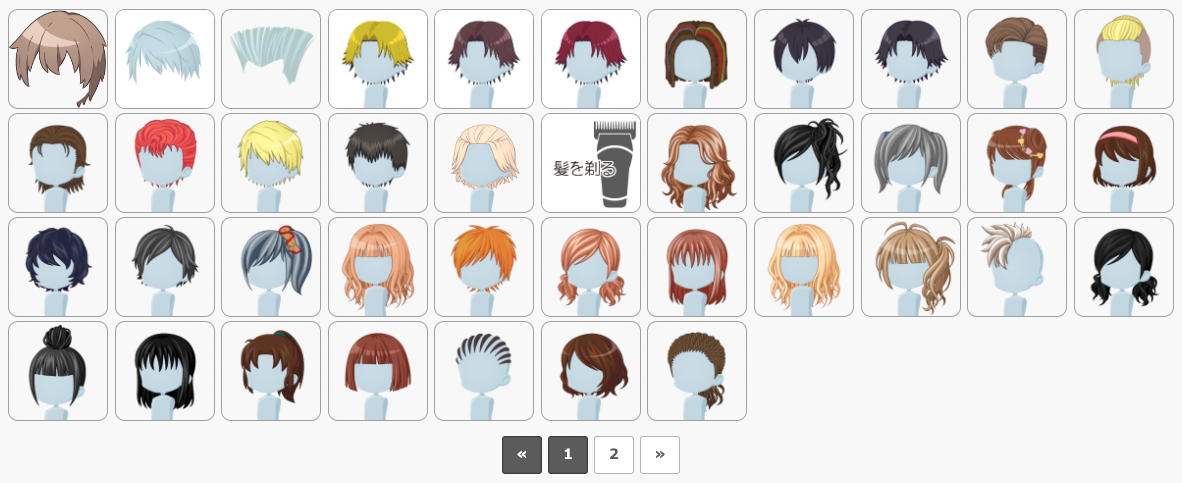
髪型

髪型です。

顔

子要素として「眉毛」「耳」「目」「頬」「鼻」「口」に分類されています。

体

素体の肌の色を変更することができます。「脚」「腕」「体」をそれぞれ選択してください。顔の肌の色は「顔」から選択してください。

衣服
トップス

上着です。マイアイテムで作成する場合は、右肩部分を背面レイヤーとして登録した方が良い場合もあります。

ボトムス

ズボンです。長い靴(ブーツ)に覆われます。マイアイテムで作成する場合は、右足部分を背面レイヤーとして登録した方が良い場合もあります。

コート・セット服

トップス・ボトムス・スカートを覆い隠すように「上下セットで着用」するアイテムです。

スカート

長い靴(ブーツ等)はスカートの中に隠れます。ボトムスとは同時に着用できません。

靴

靴です。長い靴(ブーツ等)はボトムスを覆いますが、スカートの中には隠れます。

アクセサリー系
しっぽ/羽根

衣服の後ろの背中や下半身に装着されます。

帽子

頭部を覆い隠します。ただし髪型が大きい場合は帽子からはみ出ます。

メガネ

メガネです。レンズ部分を半透明にするとサングラスのような効果になります。

顔アクセ・仮面・髭

アイテムによっては一部メガネと同時に装着することも可能です。

ピアス

耳飾りです。マイアイテム登録の際は、左耳用(手前)を【利用するレイヤー】に登録し、右耳用(奥)を【背面レイヤー】に登録します。

マフラー

マフラーやネックレスです。顎の下から首・トップスを覆って装着されます。顔は隠れません。

持ち物
持ち物(左)

左手(手前)の持ち物で、長物は体の前にきます。

持ち物(右)

右手(奥)の持ち物で、長物は体の後ろに隠れます。

ペット

足元の犬やモンスターなど。飼い主よりも手前に来ます。

記事番号 67
第2章:イベントを楽しむ 1-4|モーションアバターをカスタム

モーションアバターで会場を楽しむ

モーションアバターは、移動時にアニメーションしながら動くアバターです。
会場マップ内をゲームのような感覚で移動できます。
なお、ご利用にはログインが必要です。

モーションアバターの変更や登録

マイページ > アバター/スペース外観 > 【モーションアバター】タブから行えます。
エアブーのモーションアバターは「とらのあなマルシェ共通仕様(4×4)」と「ピクリエ共通仕様(2×3)」の2タイプを自動判別しご利用いただけます。

モーションアバターの登録手順
  1. お手元にモーションアバターのスプラウトシートをご用意ください。
  2. 以下のテンプレートを利用してモーションアバターのスプラウトシートを作成します。なお、「モーションアバター研究所」サイトをご利用いただくと、簡単にスプラウトシートを作成することが可能です。


    テンプレートDL(ZIP形式/PNG・PSDファイル)
  3. マイページ > アバター/スペース外観 メニューから登録
  4. アバター/スペース外観の設定ページにある「モーションアバター」タブを開き、お手元のスプラウトシート画像をアップロードしてご登録ください。


会場に入場すると、設定したモーションアバターが反映されます。アバターの切り替えはいつでも可能です。

モーションアバター研究所で簡単作成

「モーションアバター研究所」は、用意されたパーツを選ぶだけで、エアブー・ピクリエに対応した動くアバターシート画像(PNG)を無料で作れるサービスです。作ったアバターの生成レシピをギャラリーでみんなで共有もできます。


モーションアバター研究所へ行く
モーションアバター研究所で出来ること
  • アバターをつくる
  • パーツと色を選ぶだけ。できあがったアバターシート画像はそのままダウンロードできます。
  • じぶんのパーツを追加
  • 手持ちの画像やじぶんで描いた絵を、アバターのパーツとして取り込む。
  • ギャラリー
  • みんなが共有したアバターを見る・レシピを取り込んで続きから編集する。
  • アバターで散歩(開発中)
  • つくったアバターで本島を歩いたり、じぶんだけの離島をつくって友だちを招待したり。
  • スペース外観をつくる
  • エアブーのサークルスペースの見た目をつくる。書き出して使えるほか、本島に立てて中に入れます。
  • 顔ワンドロ(開発中)
  • 島で顔のパーツ(髪・目・口など)をじぶんで描いて、その場で着せ替え。お題と時間を決めて、みんなで一斉に描く「ワンドロ会」も開けます。
  • スタンプ(チャット用)(開発中)
  • 島のチャットで使えるスタンプを描いて集める・友だちにプレゼントする。みんなで一斉に描く「スタンプワンドロ会」もあります。

アバターシート画像のダウンロードまではログインなしで使えます。島で描く・持つ・プレゼントするといった機能にはログイン(Google または X)が必要です。

記事番号 68
第3章:交流1-1|Web拍手

ひとこと拍手(WEB拍手)

ワンクリックで応援メッセージを送れる機能です。
DMのように何度もやり取りするものではなく、 「送る」→「お返事をもらう」1往復のみのメッセージです。

どうやって送る?

  • 展示作品やサークルスペースにある「拍手」ボタンから送ります。
  • ログインしなくても利用できます。
  • 定型文のほか、メッセージを添えて送ることもできます。

ログインと非ログインの違い

非ログインで送る 匿名になります。
サークル側にはタイムスタンプのみ表示されます。
送った内容は自分では見返せません。
ログインして送る サークル側にはハンドルネームが表示されます。
送った内容は マイページ > 拍手メッセージ > 【送信箱】 に保存されます。

※ログインしていても、ハンドルネームを伏せて送ることが可能です。
伏せた場合、サークル側には 「ハンドルネームを伏せている方」 と表示されます。
ただし、サークルの設定によっては、ハンドルネームを伏せた状態での送信を受け付けていない場合があります。

お返事はどこに届く?

非ログインで送った場合 サークルスペース上に全体公開で表示されます。
(訪問している他の方も閲覧できます)
ログインして送った場合 あなたのマイページ > 拍手メッセージ > 【送信箱】に表示されます。
送った拍手メッセージに紐づく形で確認できます。
会期終了後も見返すことが可能です。

DMとの違い

  • 拍手
    気軽に送れる応援メッセージ。やり取りは1往復のみです。
    初めてのご挨拶や、ひとこと感想を伝えたいときに向いています。
    ※お返事は必ず届くものではありません。
  • DM
    複数回のやり取りが可能なメッセージ機能です。
    知り合い同士や、継続した会話をしたい場合に向いています。
記事番号 15
第3章:交流1-2|チャット

チャット

チャットは、会場マップ上でアバターの頭上に表示される吹き出し型の発言機能です。
その場で思ったことをリアルタイムに共有できます。
チャットを投稿すると、イベント来場中ユーザーの画面左下にミニ通知が表示(小声は対象者のみ)されます。

開幕の「ぱちぱちぱち」、閉幕の「ありがとー!」など、 同じホールにいる参加者同士で空間を共有するコミュニケーション手段です。


発言方法

・小声と通常モードの切り替えスイッチ
・話しかけOKの表示切り替え
投稿ボタン。
テキストを入力して送信します。
何も入力せずに投稿すると、ハートを表示します。

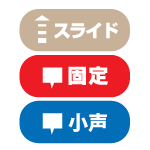
3つの表示モード

通常 発言後、吹き出しが上方向へスライドしながらフェードアウトします。
小声 自分の周囲にいるアバターのみに内容が表示されます。
範囲外のユーザーには「・・・」と表示されます。
投稿時点で範囲内にいたユーザーのみログ取得対象になります。

ログの主な機能

  • ログウィンドウの左右移動
  • 発言地点への自動移動
  • いいね(リポスト表示)※小声には不可
  • 自分の投稿削除
  • ミュート(特定ユーザーのログ取得を停止)※ログインユーザーのみ

チャットとDMの違い

チャット 会場マップ上に表示されます。
同じイベント内の参加者に共有されます。
DM 特定の相手との1対1のメッセージ機能です。
会場マップには表示されません。
記事番号 16
第3章:交流1-3|DM/掲示板

DM/掲示板

DM/掲示板って?

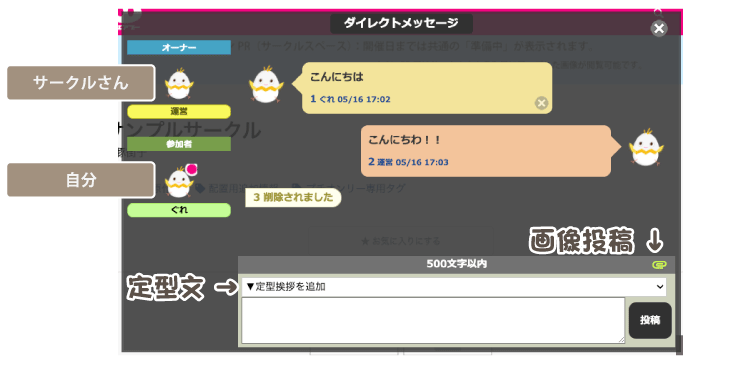
DMは1対1でやり取りができるトークルームです。
掲示板は掲示板オーナーが管理者となり、入室している複数ユーザーで交流できるルームです。
いずれもポップアップ形式で開き、落ち着いて会話を続けることができます。
拍手と異なり、継続してやり取りが可能です。
ログインは必要?
  • DM入室:ログイン必須
  • 掲示板:非ログインでも入室・投稿可能

入室方法

入室方法は2つ
  1. サークルスペースから入室
    スペース内のDM/掲示板ボタンから入室できます。
  2. 会場マップのアバターをタップ
    マップ上にいるユーザーアバターをタップすると、DM公開設定をしているユーザーとその場でDMを開始できます。
    入室確認のポップアップが表示されます。
マイページからの入室
マイページ > DM/掲示板 から、
過去にやり取り履歴のあるユーザーとのDM/掲示板に再入室できます。
会場にいなくてもやり取りが可能です。

既読と通知について

既読表示 既読機能はありません。
既読・未読は相手に表示されません。
新着確認 DM/掲示板の新着は マイページ > DM/掲示板 から確認してください。
サイト内通知 DM/掲示板の新着は「通知」には表示されません。
通知一覧では確認できません。
LINE通知 エアブー公式LINEと友達登録すると、LINEで通知を受け取ることができます。

DM/掲示板の画面


DMとショートチャットの違い
DMは特定ユーザーと落ち着いて継続的にやり取りできる機能です。
ショートチャットは会場マップ上でリアルタイムに表示される発言機能です。
記事番号 17
第3章:交流1-4|差し入れ

差し入れ

オンライン差し入れって?

エアブー会場では、サークルさんへ応援の気持ちを送る方法として オンラインギフトサービス giftee を利用しています。 差し入れは外部サービス(giftee)を通じて送られます。 エアブー内で金銭のやり取りは行われません。
gifteeの詳細はこちら

差し入れを送る(一般参加者)

サークルスペースに設置されている「差し入れ」ボタンからgifteeのページへ移動し、ギフトをご購入ください。
ギフトを購入後、発行されるURLをエアブーDMや拍手メッセージなどを通してお相手にお伝え下さい。

差し入れを受ける(サークル設定)

差し入れの受付可否は、サークルごとに設定できます。
  1. マイページ > サークル参加する
  2. 自サークル【詳細】を開く
  3. 【差し入れ】項目で設定

共通ギフトBOX
giftee登録不要
人気カフェ等で利用できる「Cafe Box」形式のギフトを受け取ることができます。
サークル(受け取り)側でgifteeユーザー登録は不要です。
初期設定はこの形式になっています。
※内容は予告なく変更される場合があります。
ほしいものリスト
giftee登録が必要
gifteeの「ほしいものリスト」から差し入れを受ける設定です。
giftee側でユーザー登録を行い、 ほしいものリストを設定 してください。
設定後、gifteeユーザーIDを入力します。
利用しない 差し入れを受け付けない場合はこちらを選択してください。
記事番号 18
第3章:交流1-5|スタンプ機能

スタンプってなに?

じぶんで描いたスタンプを、チャット(アバターの吹き出しチャット)や DM で使えます

エアブーでは、自分で描いたオリジナルのスタンプを、会場のチャットや DM で送れます。
パラパラまんがのように動くスタンプも作れます。

スタンプをかいてみよう!

スタンプでできること

  • 描く:スタンプお絵描きツールで、会場内でスタンプを描けます
  • 使う:チャットや DM に、スタンプを投稿できます。アバターの頭の上にも吹き出しで出ます
  • 贈る:自分で描いたスタンプを、会場内の人にプレゼントしたり、スタンプ配布所(主催者が設置)に置いたりできます
  • もらう:プレゼントされたスタンプや、スタンプ配布所のスタンプをもらえます

ログインが必要です

スタンプを描く・使う・贈る・もらうには、ログインが必要です。

スタンプ帳

  • 自分のスタンプ(描いたもの・もらったもの)は、すべて「スタンプ帳」で管理します
  • 会場に入ったら、画面の左側に縦に並んでいるメニューの「スタンプ」(判子とペンのマーク)を押すと、スタンプ帳が開きます
  • 新しく手に入れた順に並びます。並べ替えたあとでも、新しくもらったスタンプは先頭に出ます
  • スタンプの上のまん中にある点々のつまみをつかむと、好きな順に並べ替えられます(並び順は、ほかの端末でも同じです)
  • よく使うスタンプは、いちばん上に小さく並びます(多い順に6つまで・その端末だけの記録です)
  • 動くスタンプは、スタンプ帳の中でも動きます
  • 下の「あたらしく描く」で、新しいスタンプを描けます

スタンプ帳のボタン

スタンプ ボタン
自分で描いたスタンプ 左上にプレゼント(緑のプレゼントのマーク)、右上に削除(赤のごみ箱のマーク)
もらったスタンプ 右上に手放す(黒い「×」)だけ。もらったスタンプを他の誰かにプレゼントすることはできません。

チャット・DM でスタンプを使う

会場のチャットで

  1. チャット入力欄の「定型文」「履歴」の隣にある顔のマークを押します
  2. 「スタンプ一覧」が開くので、送りたいスタンプを選びます
  3. スタンプがチャットに送られ、アバターの頭の上にも吹き出しで表示されます

DM で

  1. 入力欄の上、「定型挨拶を追加」の右にある顔のマークを押します
  2. 「スタンプ一覧」が開くので、送りたいスタンプを選びます

スタンプをプレゼント(共有)する

プレゼントの決まり

  • プレゼントできるのは、自分で描いたスタンプだけです。もらったスタンプは、ほかの人に渡せません
  • 贈る人・もらう人のどちらも、ログインが必要です
  • もらう人が〔受け取る〕を押したときだけ、その人のスタンプ帳に入ります

渡し方は2とおり

スタンプ帳で、自分で描いたスタンプの左上のプレゼントのマークを押すと、「プレゼント方法を選んでください」と出ます。

渡し方 何人まで いつまで 見える人
会場内の人を選んで渡す 1人 10分 渡した相手だけ
スタンプ配布台に置く(制限なし) 制限なし 会期中 スタンプ配布所に来た人
  • 相手を選ぶときは、自分から近い順に5人ずつ表示されます。「つぎの人を見る」で続きも見られます
  • 選べるのは、今その会場にいて、ログインしている人です
  • 会場にスタンプ配布所が無いときは、相手を選ぶ一覧がそのまま表示されます
  • 相手が受け取ったかどうかは、贈った人には分かりません
  • 相手がもうその場にいなかったときは、「相手が見つかりませんでした」と表示されます

プレゼントが届いたとき

「〇〇さんがスタンプ『(名前)』をプレゼントしてくれました!」と届きます。受け取る前に、スタンプの絵がそのまま見られます(動くスタンプは動きます)。

ボタン どうなるか
〔受け取る〕 スタンプ帳に入ります
〔受け取らない〕 スタンプ帳には入りません
  • すでに持っているスタンプなら、「すでに持っています」と表示されます
  • 10分を過ぎると、受け取れなくなります
  • ログインしていないときは、「受け取るにはログインが必要です」と表示されます

スタンプ配布所からもらう・置く

もらう

  • 主催者が会場に「スタンプ配布所」を置いていると、参加者が置いたスタンプが並んでいます
  • 会場のスタンプ配布所をクリックすると開きます。「公開中」のタブに、もらえるスタンプが並んでいます
  • 欲しいスタンプを押すと、自由にもらえます。早い者勝ちではありません
  • もらったスタンプは、スタンプ帳に入ります
  • もらったスタンプは、イベントが終わってもずっと使えます
  • まだ誰も置いていないときは、「スタンプはありません」と表示されます

置く

  • スタンプ帳で、自分で描いたスタンプのプレゼントのマークを押し、「スタンプ配布台に置く(制限なし)」を選びます
  • 主催者が許可制にしているときは、置いたスタンプはすぐには公開されず、「許可待ち・禁止」のタブに入ります。主催者が許可すると「公開中」に移り、みんながもらえるようになります
記事番号 102
金沢印刷
KANBI LIVRE
くりえい社
緑陽社
トム出版
ブロス
大陽出版株式会社
テイズプリント
humihumi株式会社